ToDesk官方标志 ToDesk
客户端下载 核心能力 应用场景 设备支持 最新资讯 常见问题 立即下载

ToDesk下载官方正版高速远程桌面连接客户端

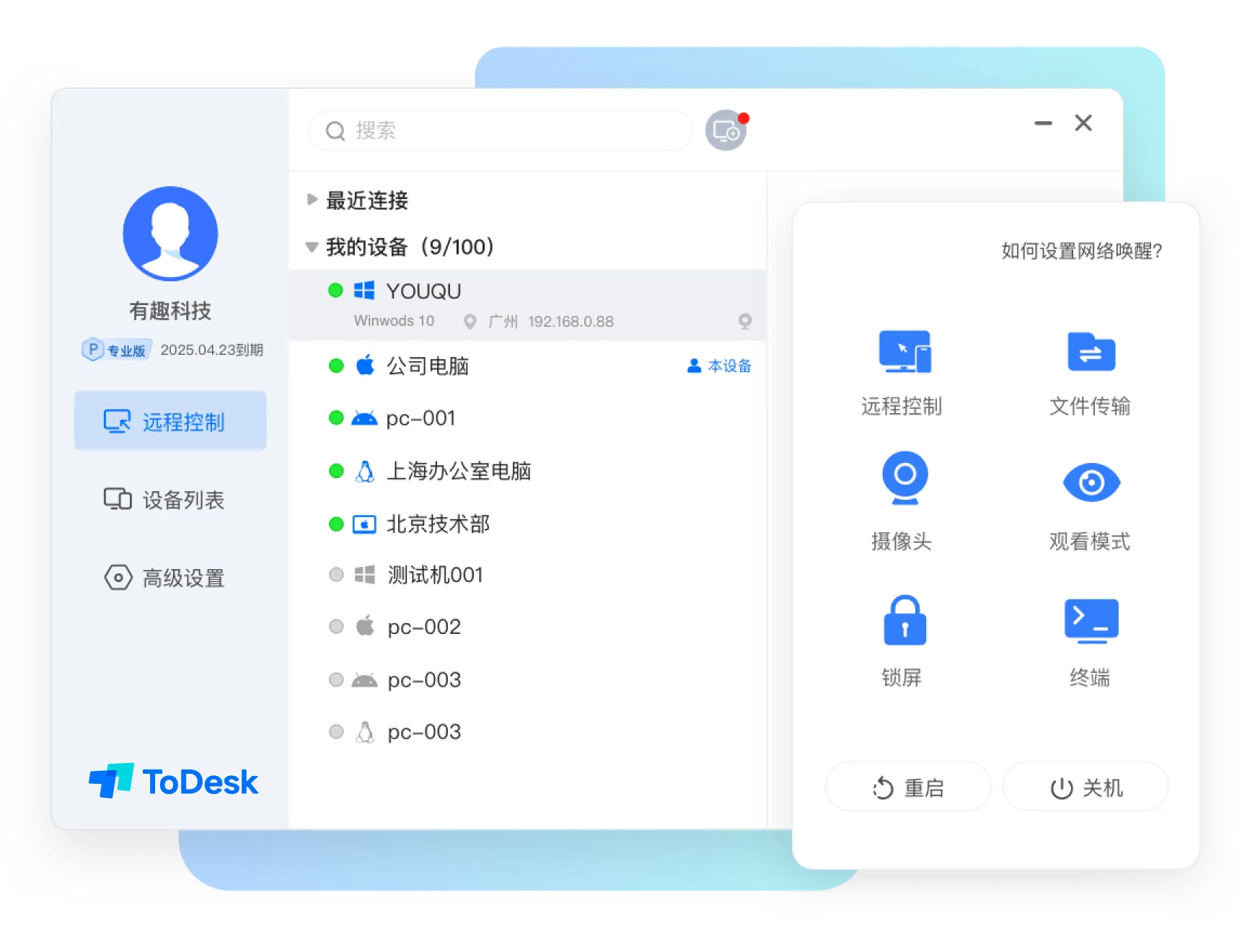
ToDesk远程桌面控制软件主界面预览
100,000,000+
全球累计装机量
12ms
端到端平均超低时延
99.99%
企业级链路高可用率
金融机构互联认证
跨国网络专线协同
智能运维中心部署
全球千余节点加速
全平台架构自适应
端到端加密防护体系
金融机构互联认证
跨国网络专线协同
智能运维中心部署
全球千余节点加速
全平台架构自适应
端到端加密防护体系

前沿自研引擎赋能极致操控体验

ToDesk软件架构与RTC数据传输链路示意图

采用新一代RTC视频流编解码算法与智能路由协议,确保低丢包、原画级超清、高帧率的持续稳定呈现。

原生帧率支持
144 FPS ↑
高清显示标准
4K 原画
网络传输抗丢包
30% 零卡顿
连接建立时间
< 0.5 秒

覆盖多样化远程连接与办公场景

居家远程办公与团队协同

  • ✓ 随时随地快速连回工作电脑,无缝调取本地文件与内网资源
  • ✓ 双向高保真音频传输与跨屏文本复制,办公协同畅通无阻
  • ✓ 隐私屏安全防护机制,被控端自动黑屏保障商业机密

跨网远程IT运维与技术支持

  • ✓ 秒级内网穿透能力,轻松跨越复杂NAT与防火墙环境
  • ✓ 批量设备分组授权与资产管理,运维指令下发更加高效
  • ✓ 远程重启与安全模式连接支持,处理底层系统故障更从容

设计制图与三维工程建模

  • ✓ 4:4:4真彩无损显示,真实还原画稿与渲染图原本色彩细节
  • ✓ 适配主流数位板压感输入,手绘笔刷响应平滑无可见拖影
  • ✓ 硬件级GPU协同编解码加速,应对复杂工业软件游刃有余

高性能远程游戏与多媒体串流

  • ✓ 突破性的144Hz超高刷新率,电竞操作跟手度大幅跃升
  • ✓ 全面兼容主流外接手柄设备,自动映射按键与振动反馈
  • ✓ 动态码率自适应技术,根据实时网络平滑调整画质流畅度

ToDesk 全终端客户端无缝兼容互通

一个账号多端同步,全面满足桌面端与移动端之间的交叉连接需求

Win
Windows 版
Mac
macOS 版
App
iOS 版
And
Android 版
Lin
Linux 版

深受信赖的企业级远程连接实践方案

互联网科技方案中心
智能制造业数字化平台
连锁零售商贸系统
数字多媒体创新设计院
高校与科研计算集群
全国连锁医疗信息平台
金融服务数据支持中心
智慧物流调度指挥系统

最新资讯

技术解析

ToDesk下载安装后如何设置无人值守访问模式

掌握安全密码配置及开机自启选项,轻松实现办公室主机远程待命与稳定唤醒连接。

性能调优

降低远程桌面延迟的关键设置与网络环境优化技巧

从编码器选择到自适应帧率切换,全方位提升跨网穿透与高清画质的流畅度。

版本对比

ToDesk个人版与企业级客户端核心功能差异解析

系统梳理多通道连接、审计日志管理及集中策略下发等企业级协同管控优势。

系统配置

macOS系统下载安装ToDesk后必要的屏幕录制权限配置指南

针对苹果系统的安全隐私机制,逐步指导开启辅助功能与输入监控授权。

移动互联

手机端操控电脑桌面的实用手势与快捷键映射教程

如何利用移动端虚拟鼠标、触控手势及组合快捷键高质效处理突发紧急事务。

安全合规

远程连接安全防范指南:如何配置双重验证与黑白名单

筑牢远控访问安全防线,杜绝未授权访问与可疑连接请求的有效防护策略。

外设协同

在ToDesk远程控制中实现数位板压感与游戏手柄映射的方法

满足设计工作者与游戏爱好者的低延迟外设穿透调试实操方案全记录。

跨网互联

复杂局域网环境下通过ToDesk进行跨网段设备互联指南

深入分析智能P2P打洞机制与中继加速策略在多层级内网中的灵活应用。

运维提效

利用ToDesk高速文件传输功能进行大容量工程资料同步

详解断点续传、文件夹直拖与剪贴板快速共享在日常文件交互中的提效实践。

开源生态

Linux发行版安装ToDesk客户端的常用命令与依赖排查

支持主流Linux系统的离线包配置、桌面环境服务调起与异常运行日志检测。

常见问题解答

ToDesk官方下载后是否可以直接免费使用?

是的,ToDesk面向广大个人用户提供了丰富且实用的基础功能,包括日常远程桌面控制、基础高清显示、文件快速互传以及跨平台端到端连接,下载安装完成后注册账号即可开启使用。

远程连接时提示延迟较高或偶发卡顿该如何解决?

建议在软件连接工具栏内将显示模式切换为“流畅”或“自适应”,同时检查主控端与被控端的本地网络带宽占用情况。如果两端处于对称型复杂内网,软件会自动切换至最佳中继节点以维持链路平稳。

在无人值守的电脑上使用ToDesk需要注意什么?

需要在被控端开启“开机自启动”与“允许无人值守访问”,并设置高强度的安全密码或临时密码更新策略。同时建议开启隐私屏功能,在远程操作时隐藏实体显示器画面,保障信息私密性。